新东方内部的课件PPT,改完后超高级!尤其表格页!
- 2026-11-26 21:06:40
新东方内部的课件PPT,改完后超高级!尤其表格页!点击预约/观看,进入今晚专题直播课 之前,一直有读者,希望我多出一些学术类的 PPT 。今天的这篇文章,就满足各位。 整份 PPT 的主要内容呢,是新东方培训机构的报考指南。 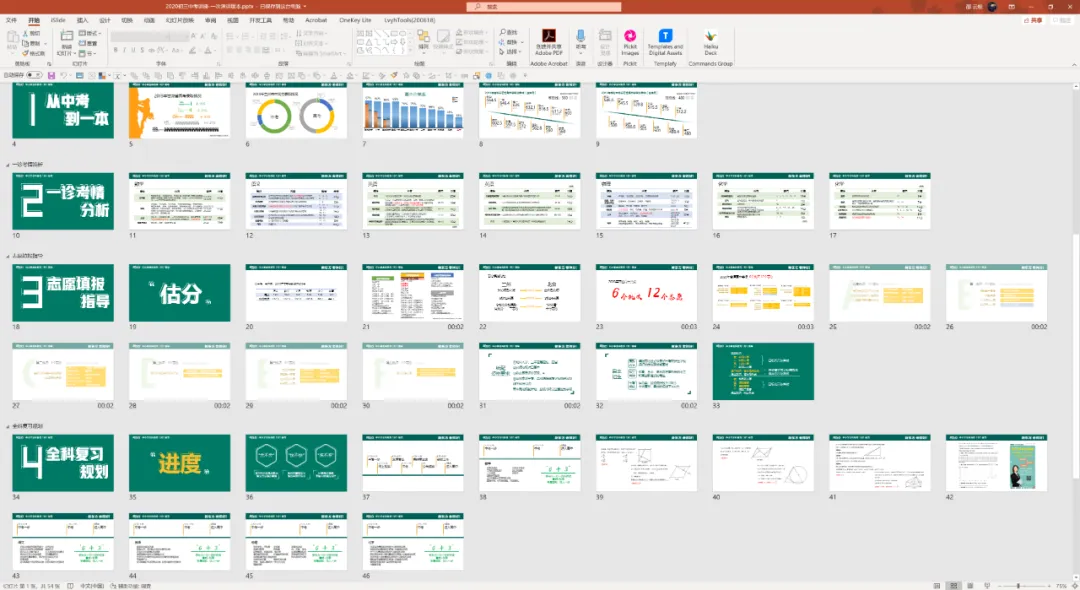
整份 PPT 页面很多,不过,重复的页面也不少,所以,咱们就从中挑选4张典型页面进行修改: 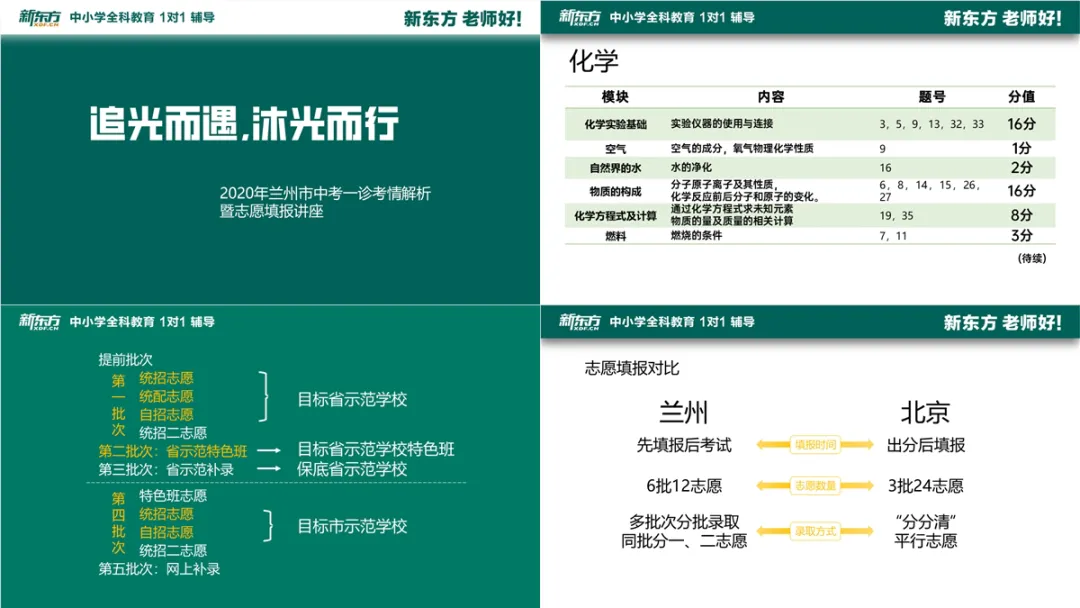
好了,不多废话,直接进入修改的过程。 因为这是一份新东方的 PPT ,所以,颜色的话,我们可以考虑使用该品牌的绿色,但如果整体都使用这个颜色,也未免有一些单调。 因此,我还额外增加了一个修饰的颜色: 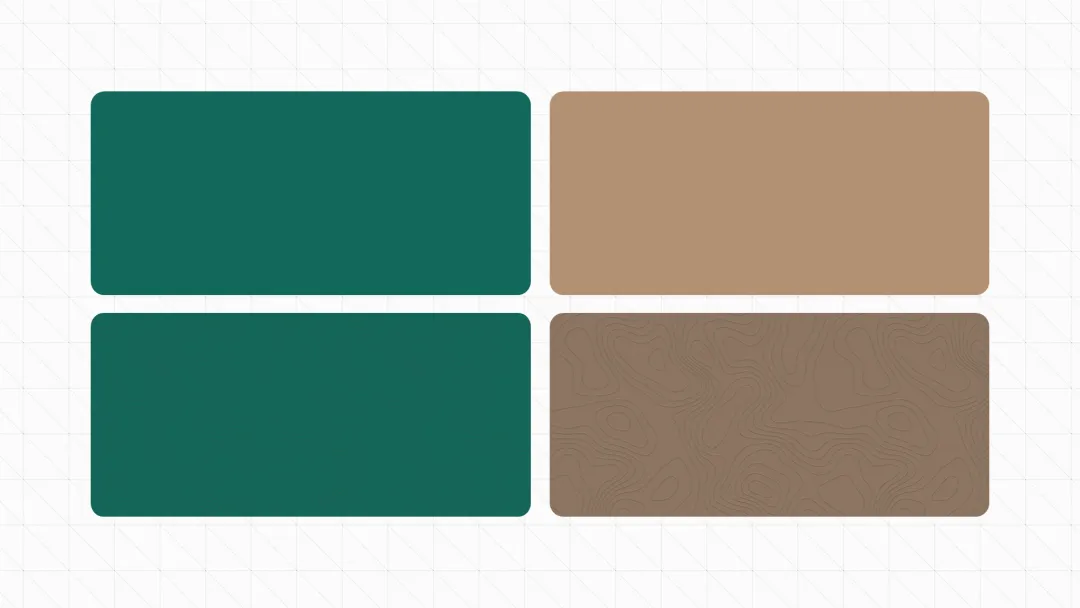
除此之外,考虑到后面的页面中,会使用到一些色块,我还做了一些纹理的图形。 我把其中一张纹理放大,各位来看一下: 
这种纹理生成的工具呢,就是这个,之前也介绍过: 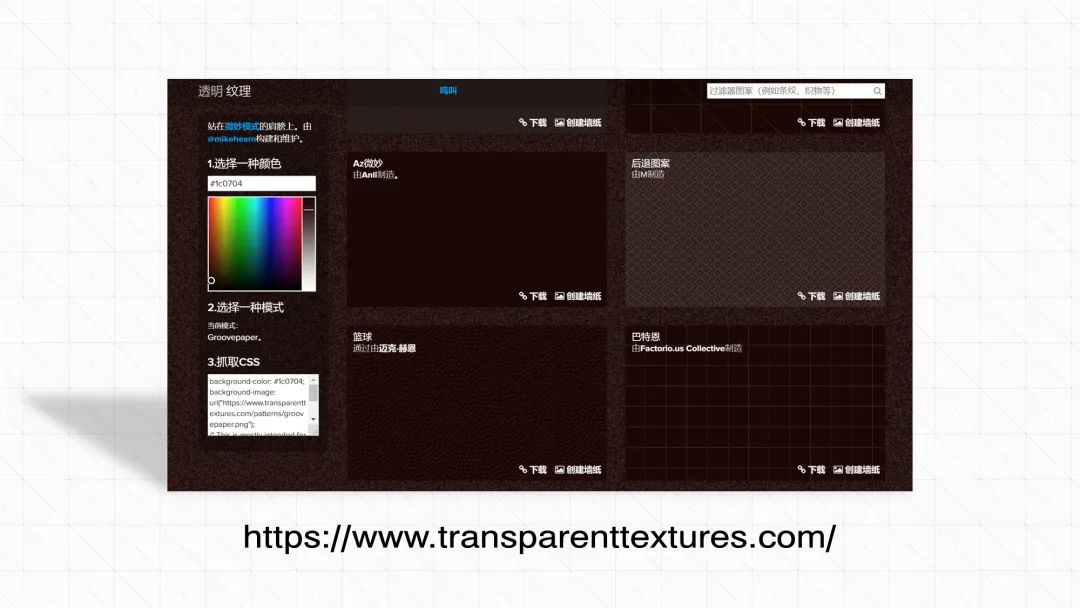
另外,对于 PPT 的字体,这个没什么可挑选的,使用黑体系列即可: 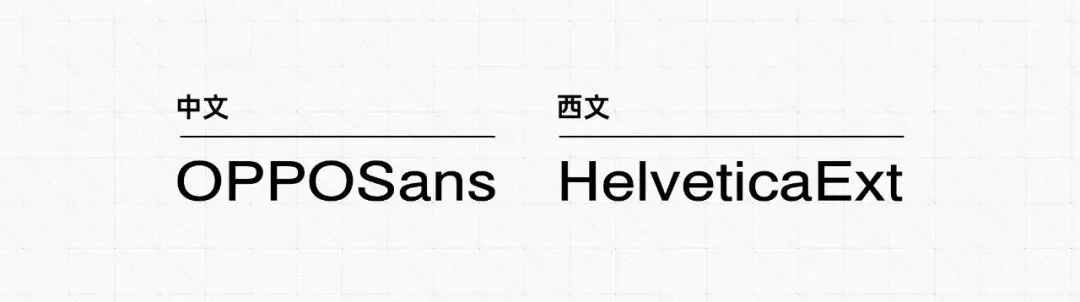
好了,整体的风格大致确定了之后,咱们就进入到逐页的修改。 首先是封面页。 
这里的话呢,用了一个金句,但排版上不够大气,换成书法字体,效果可能会更好。 于是,我去shufaziti.com,找了一些书法字体: 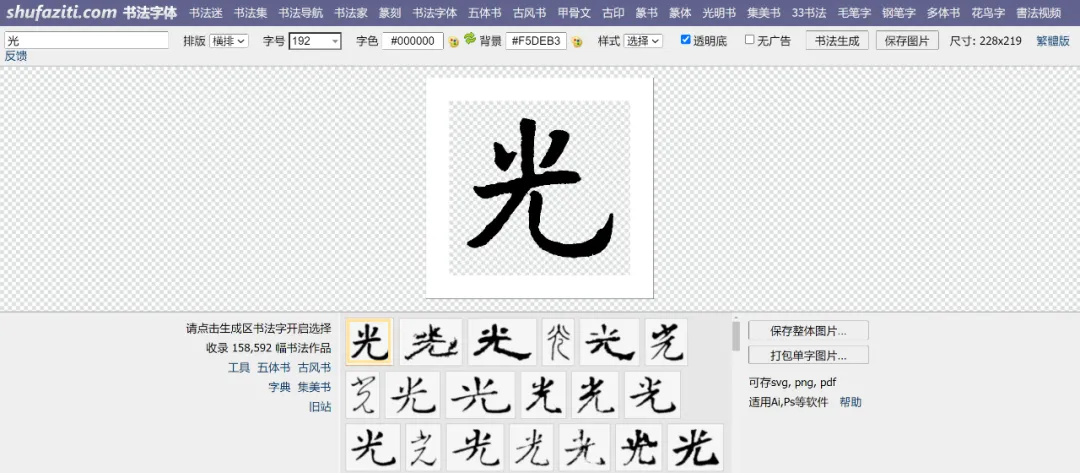
错落排版,把书法文字,给调整下位置: 但颜色都是白色,看起来有些单调,为了增强信息的对比,可以换个颜色,增加层次感:

当然,现在背景的话,用的是纯色调,如果你觉得冲击力不够,加一个背景图,效果可能直接拉满:

到这里呢,封面就算完成了。 接下来是第2页。 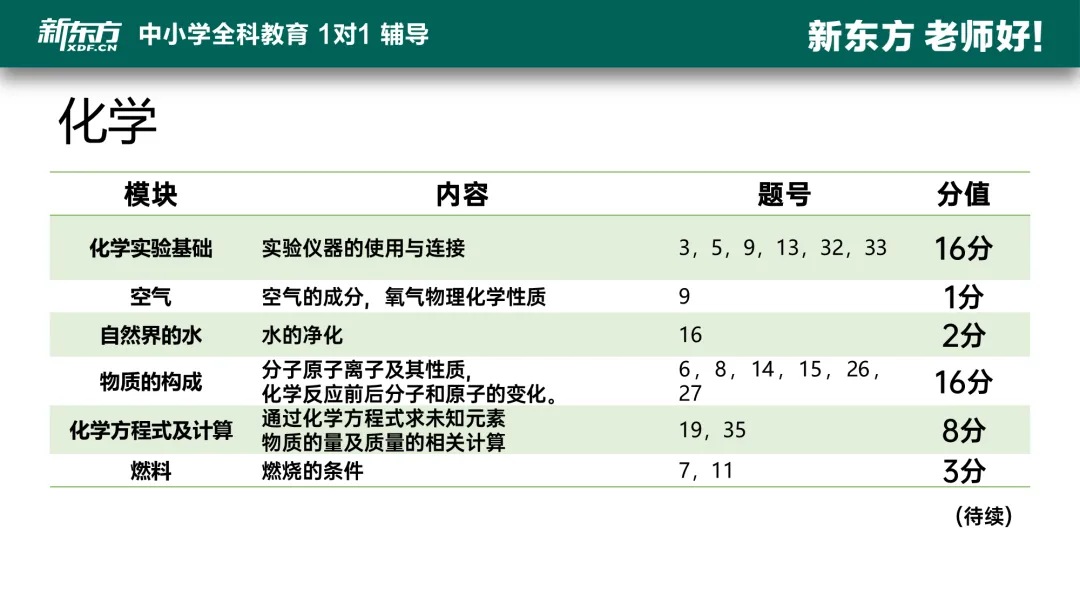
这里呢,主要是一个表格的页面,但这种形式,看起来会有一些枯燥。怎么解决呢? 很简单的一个方法是,我们可以对表格的信息,进行重组。 啥意思呢?解释一下,像这里,每一行的表格,都包含了4类内容: 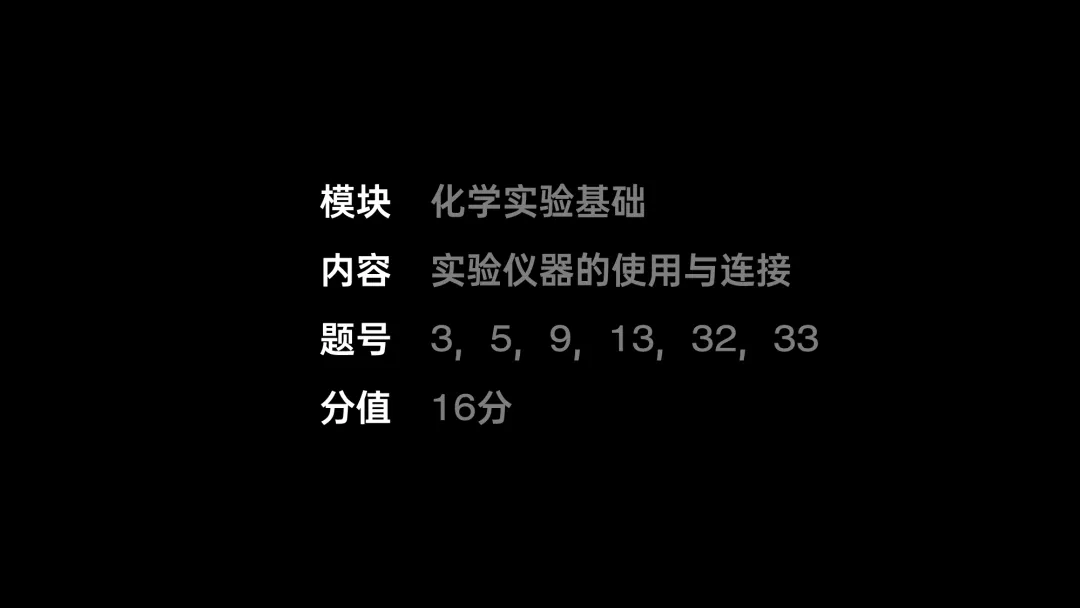
所以,我们就可以改变固有的表格形式,把这4类内容,重新排序,做成这样: 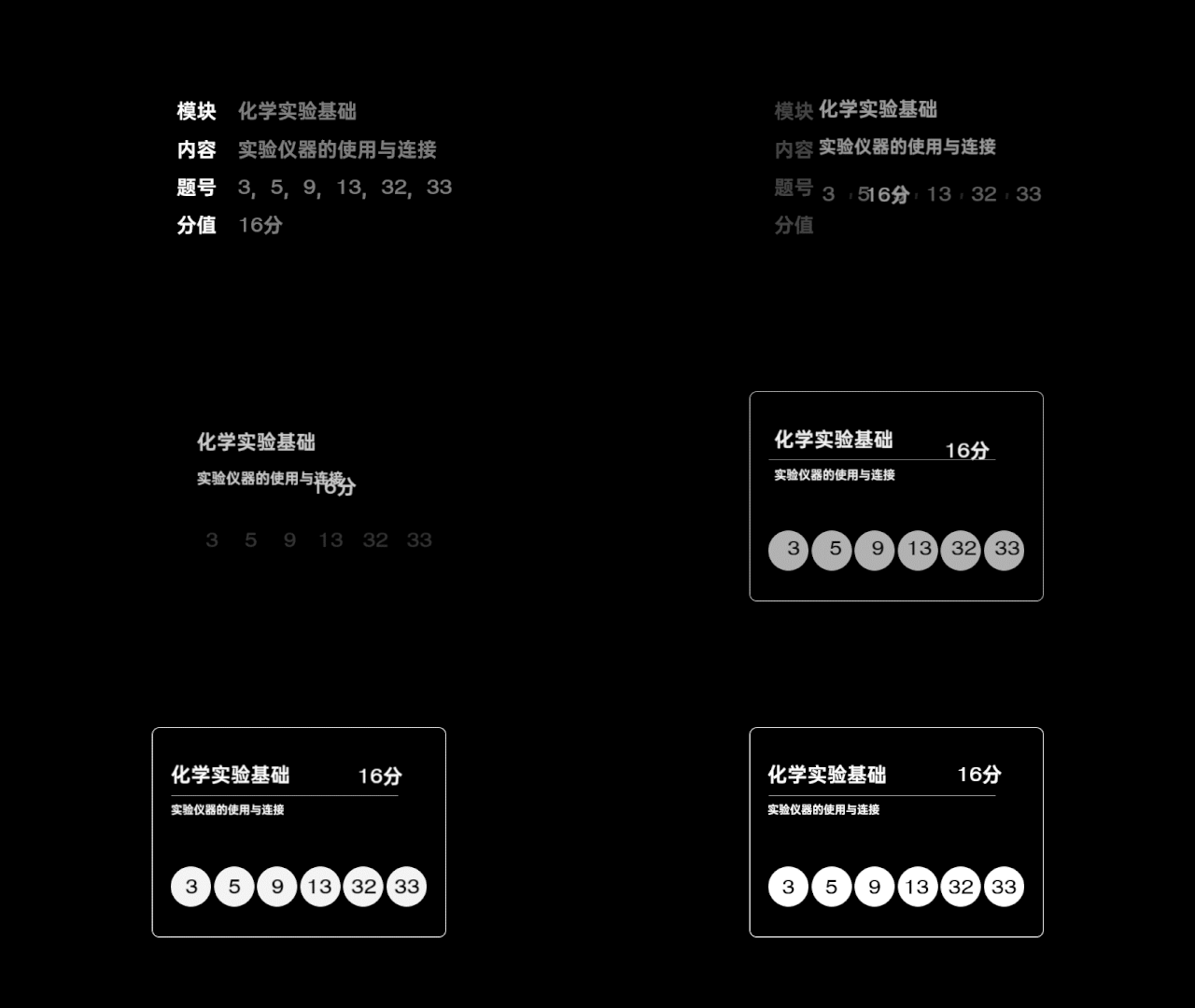
是不是也可以呢? 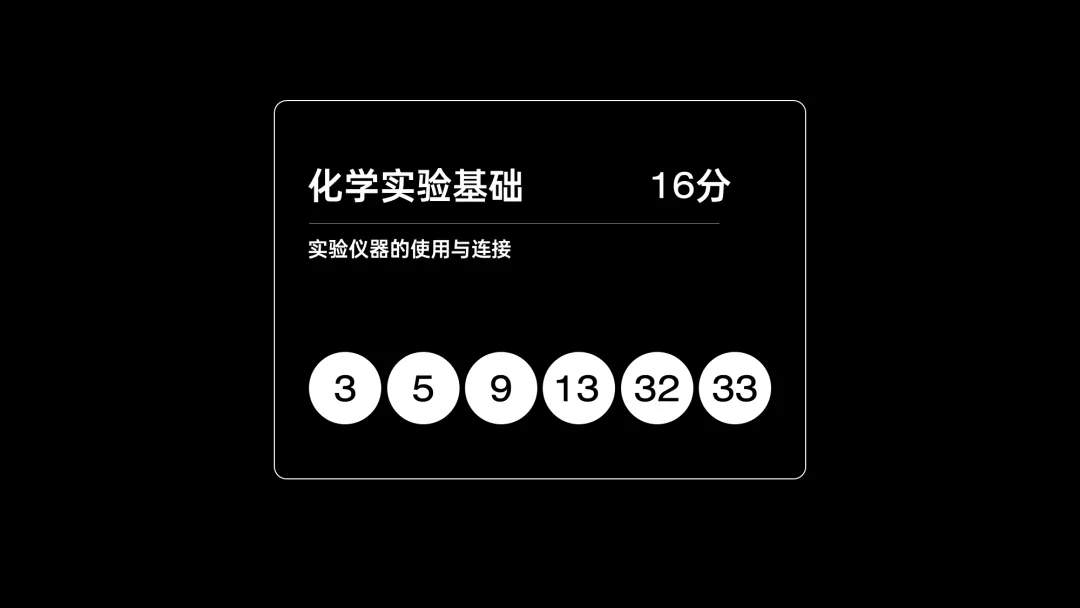
接下来,可以把颜色,与主题色进行协调搭配,处理成这样,让整体的风格更加统一: 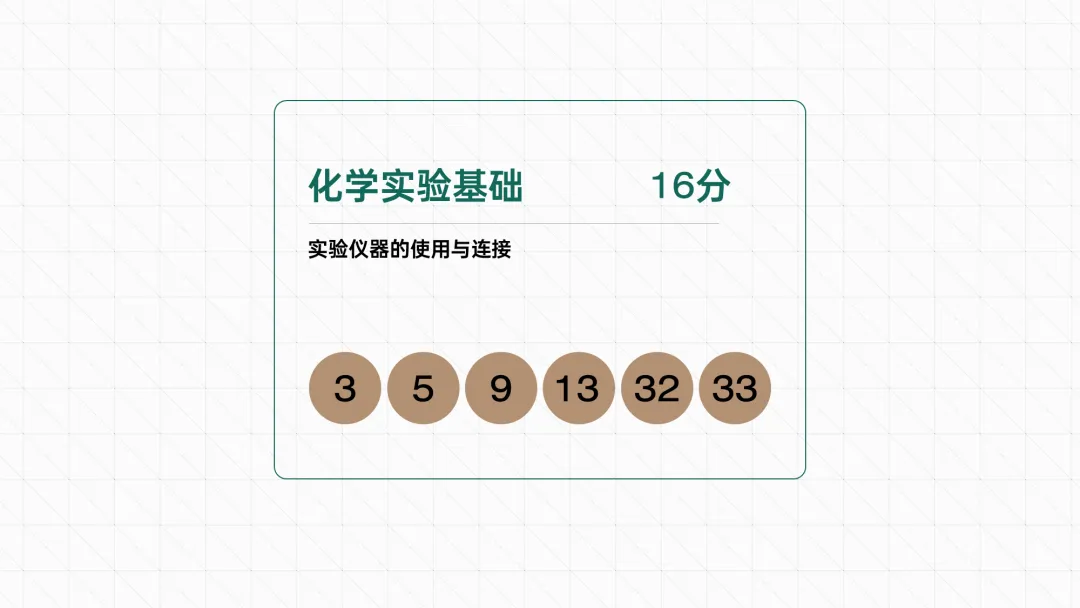
但这时候页面,看起来有一些杂乱,主要原因呢,就是色彩有点太多了。 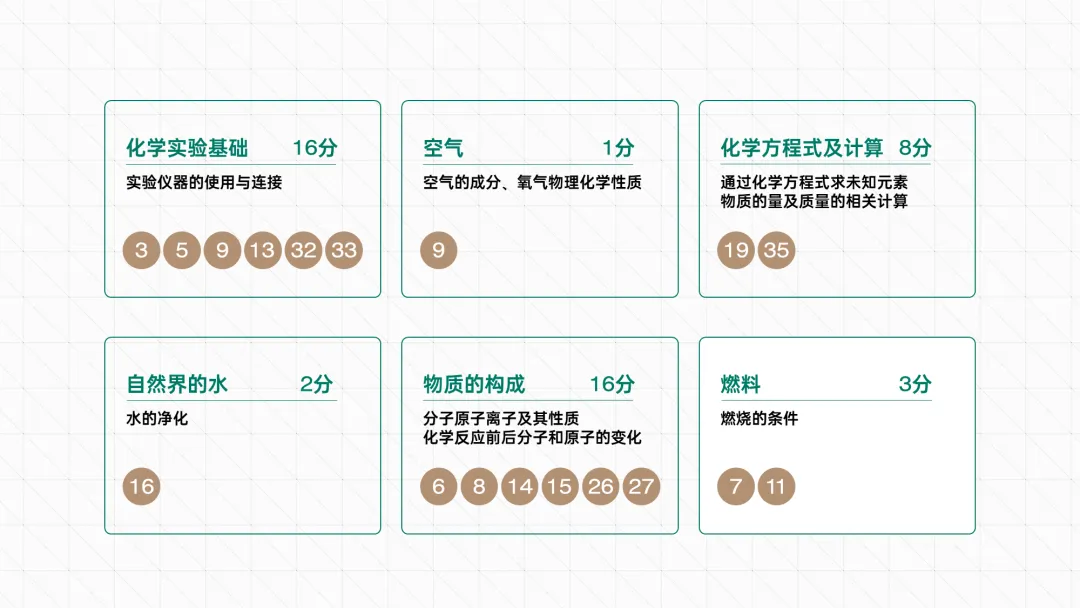
怎么解决呢? 我们可以减少页面上的颜色,从三种变成两种,从而让视觉更加简约: 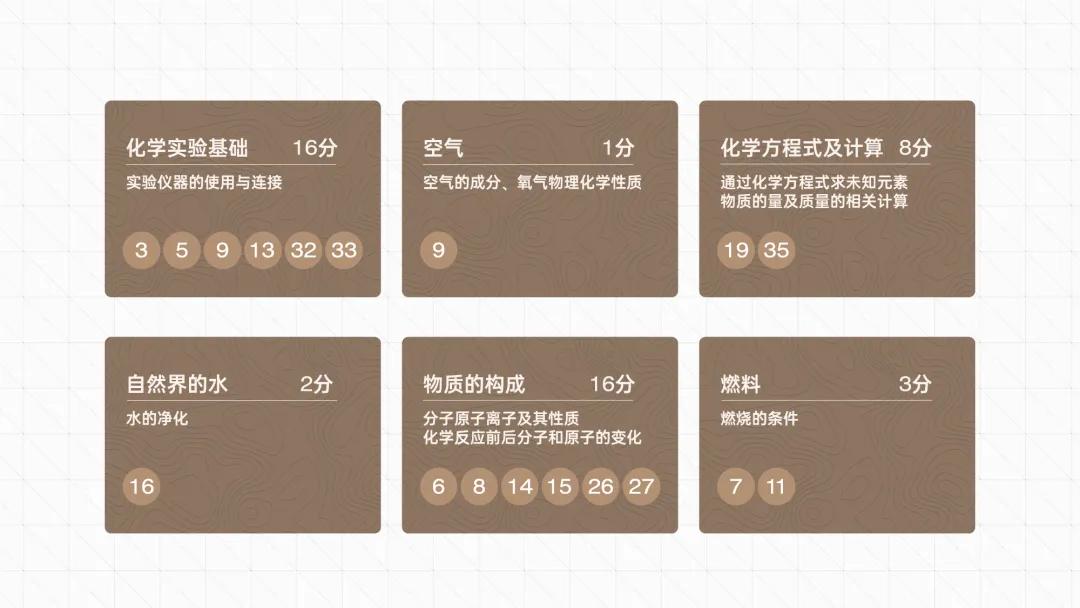
最后,我们可以添加一个导航栏,如此一来,既可以与其他页面建立关联,也可以让页面的背景更有层次感: 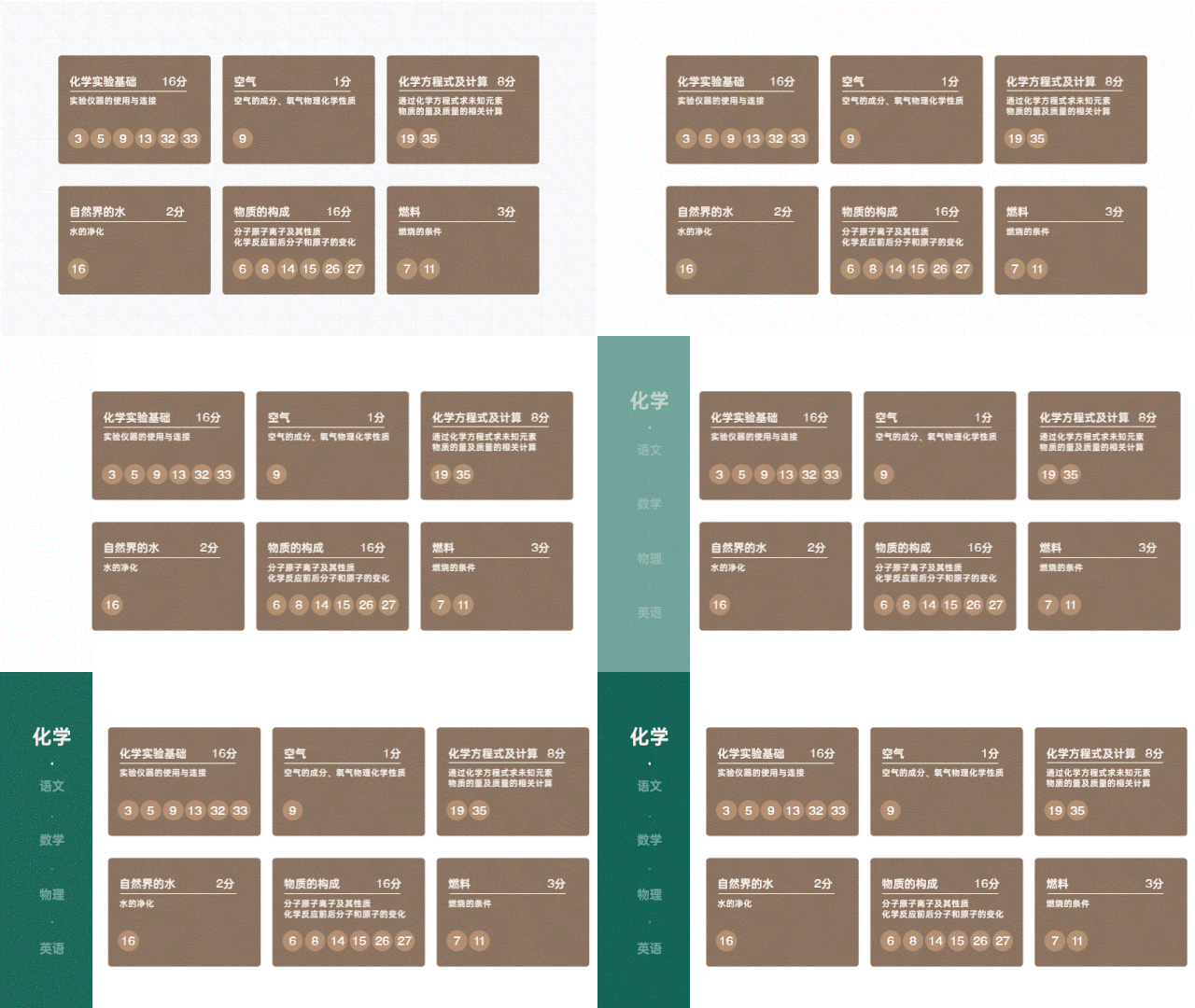
这是静态的效果: 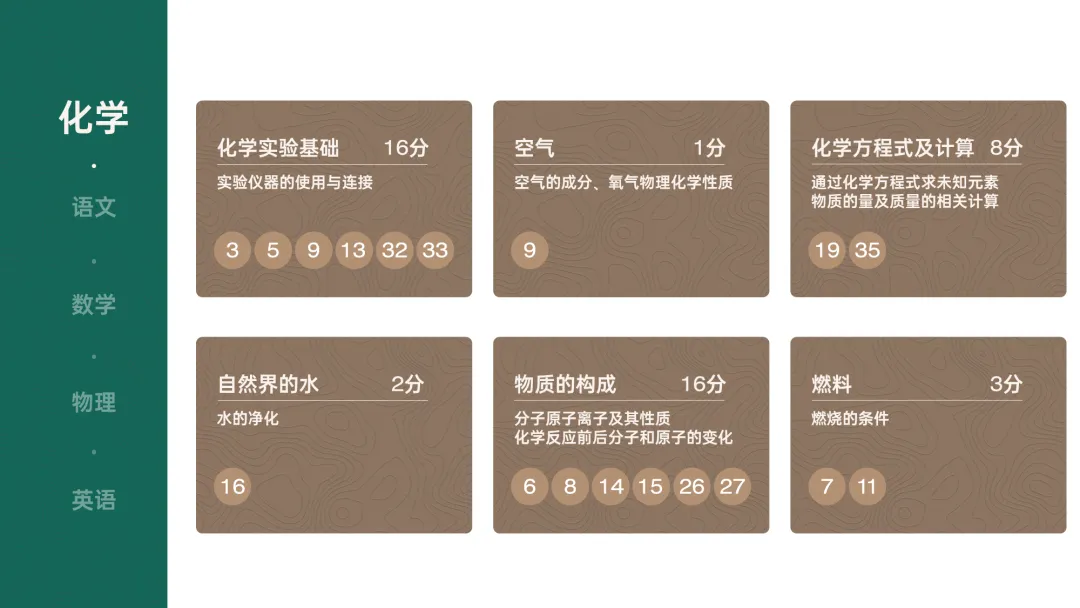
然后是第3页。 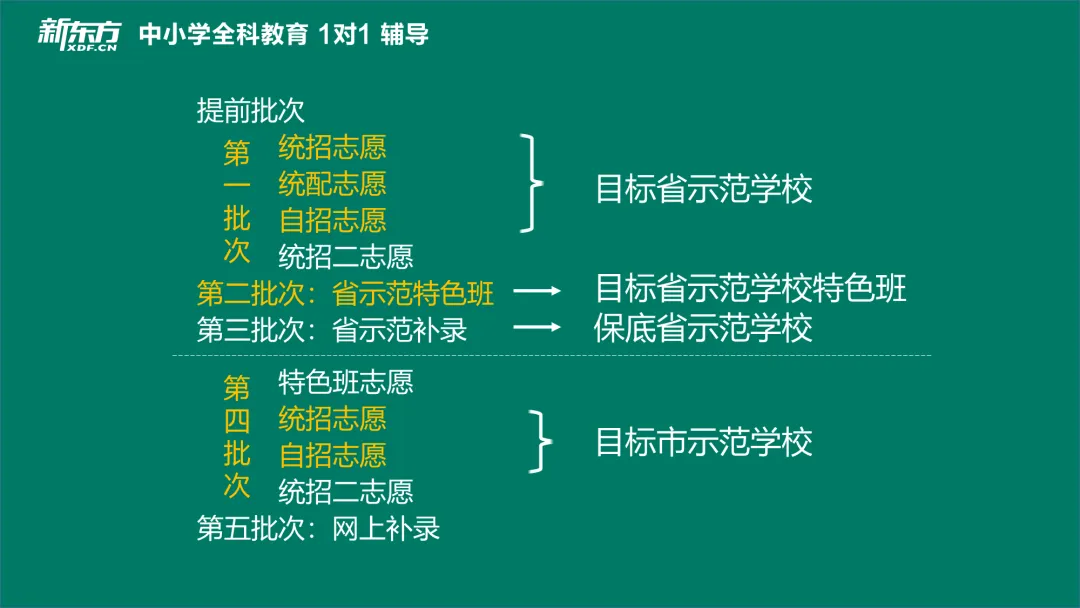
这里的话呢,算是一个时间流程图,但页面最大的问题就在于,流程不清晰。 怎么去解决呢? 其实,我们可以把不同的批次,按照横向或纵向的方式,进行排列: 
这样是不是会清晰一些呢? 然后,把对应批次和目标内容,放到一起,并把报考志愿的类型,单独放在一起: 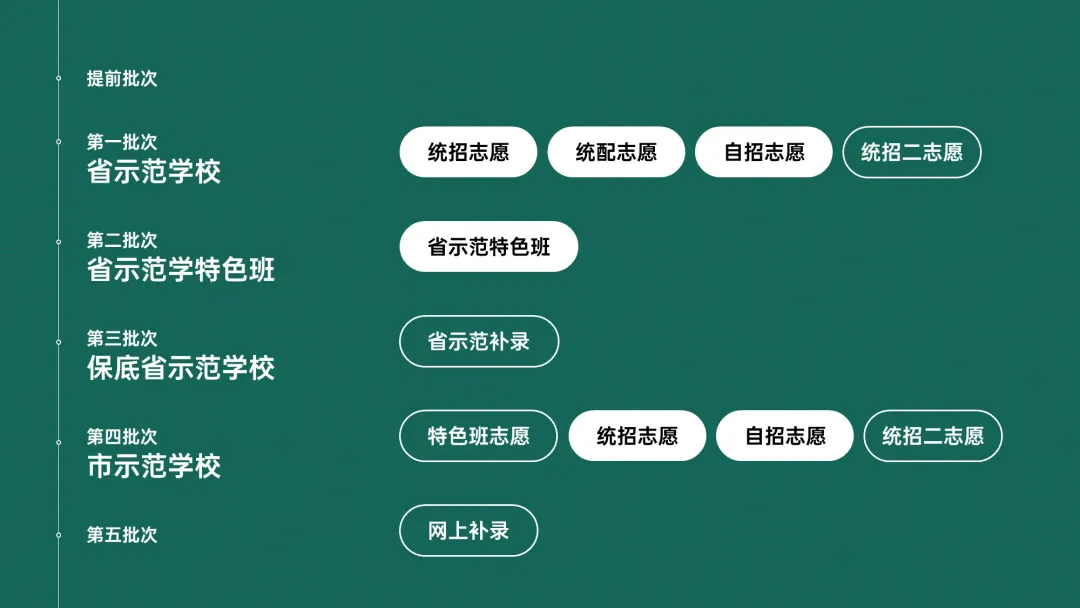
这样,可以让页面的逻辑关系更加清楚。 另外,这里的话呢,从内容上来看,分为两大版块,所以我们可以使用不同颜色的色块,进行分割即可: 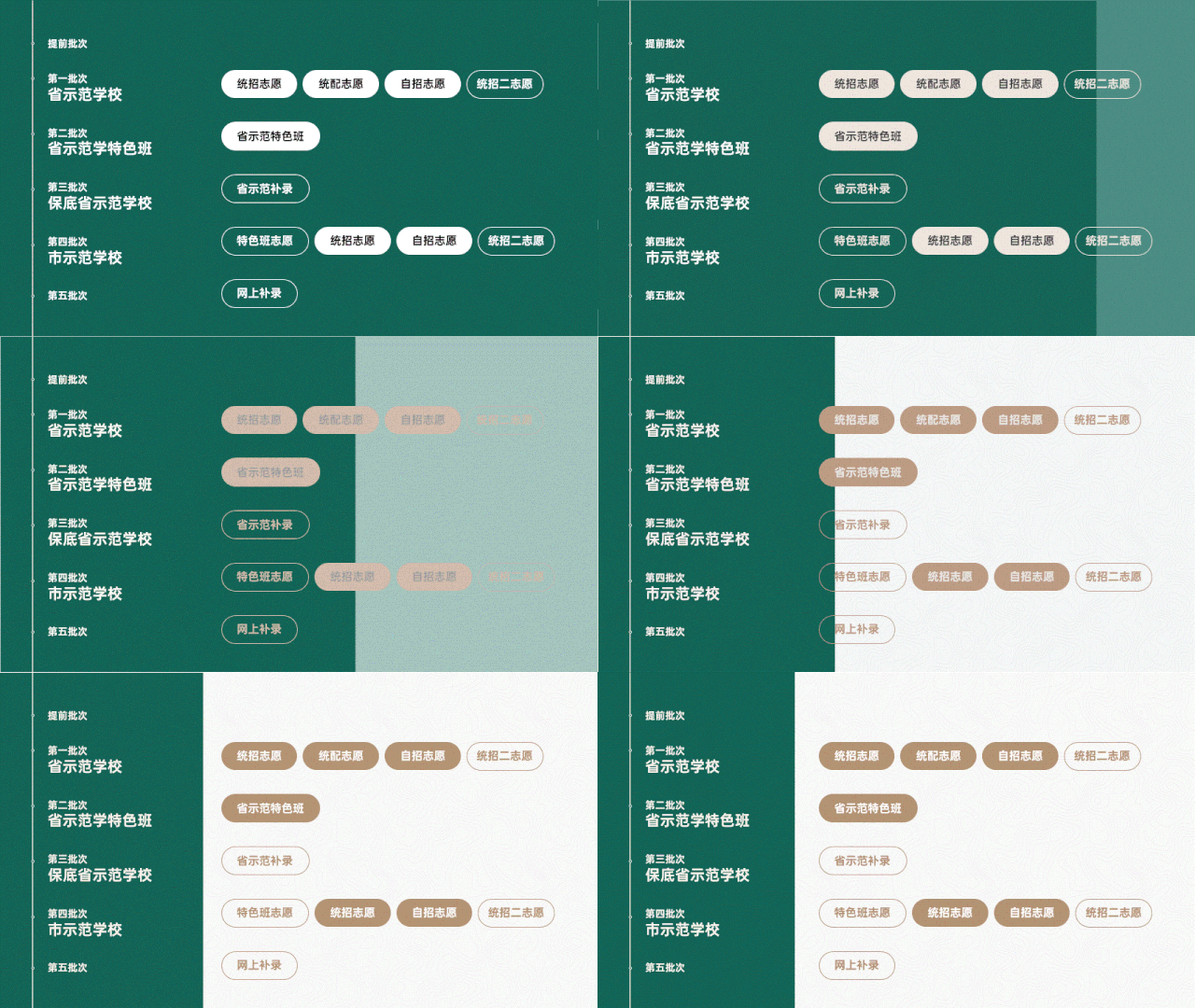
这是静态的页面效果: 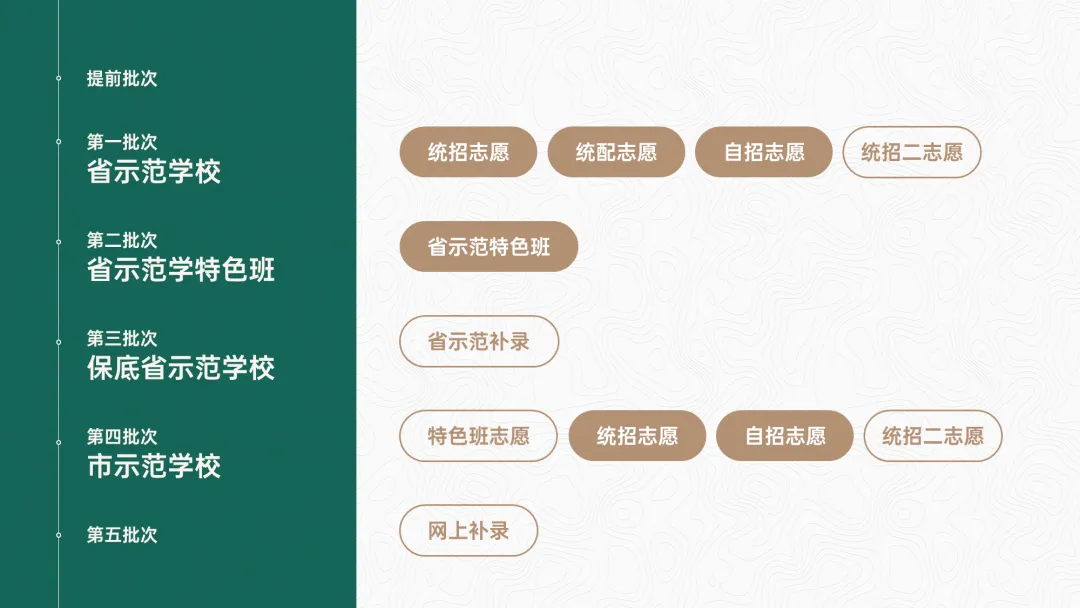
最后是第4页。 这是一个对比的页面,原稿的呈现形式,有一些小的问题,比如: 那怎么去优化呢? 很简单,对于两侧文字数量不等的内容,我个人建议,不要使用居中对齐,改成左对齐: 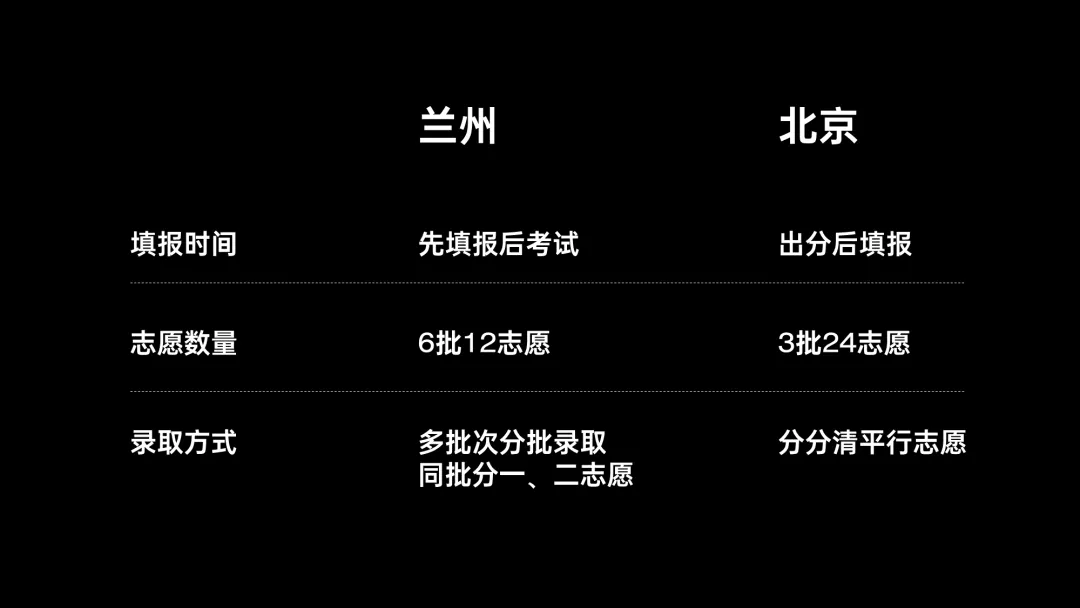
这样会让排版显得更整齐。 另外呢,因为页面上的内容,可以分为三个部分,分别是表头、北京地区以及兰州地区。 因此,我们可以将页面三等分,进行版式布局: 
另外呢,这一页的内容,主要是来对比兰州和北京地区,所以,为了增强对比,我们可以使用不同颜色的色块,进行区分: 
接下来,把文字内容,放到色块上,来看一下效果: 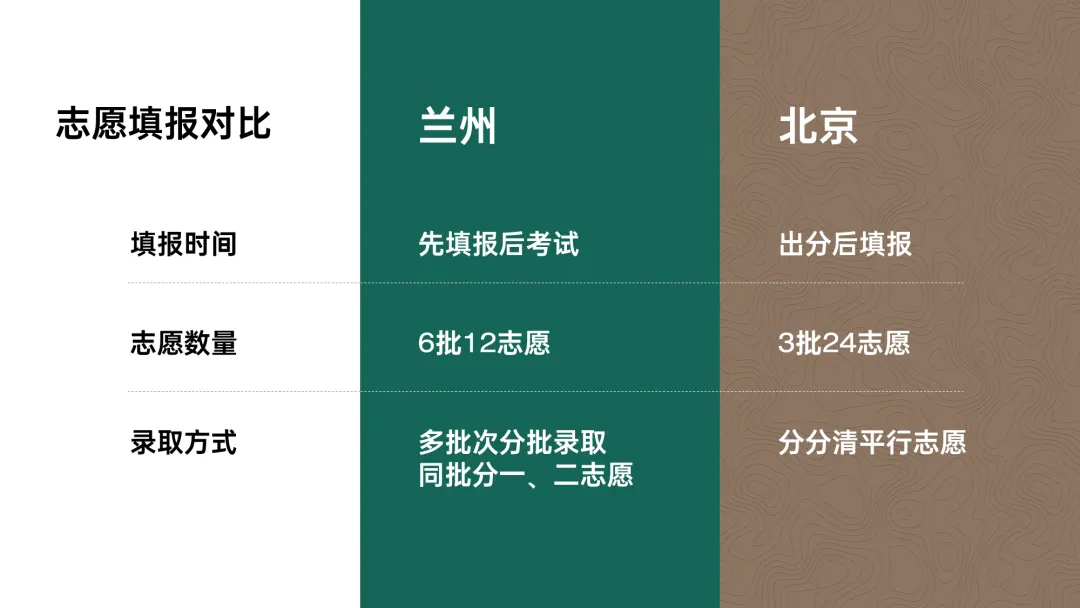
还可以,对吗? 最后,因为左侧的部分文字内容较少,所以,为了避免视觉不平衡,我们可以考虑添加对应的小图标,进行修饰即可: 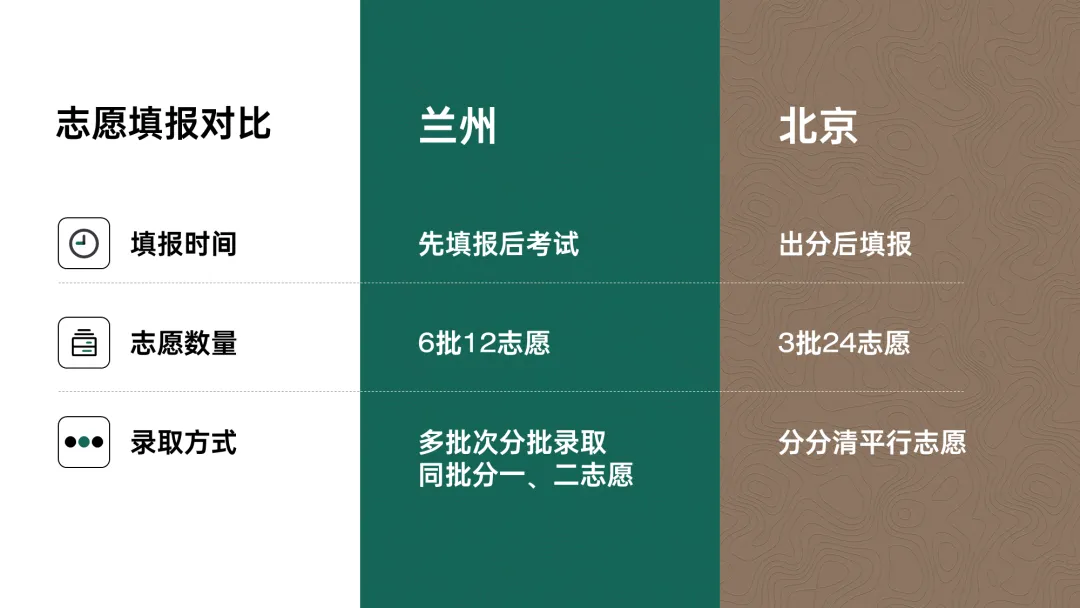
到这里呢,我们的 PPT 已经全部修改完成,整体来看一下视觉效果: 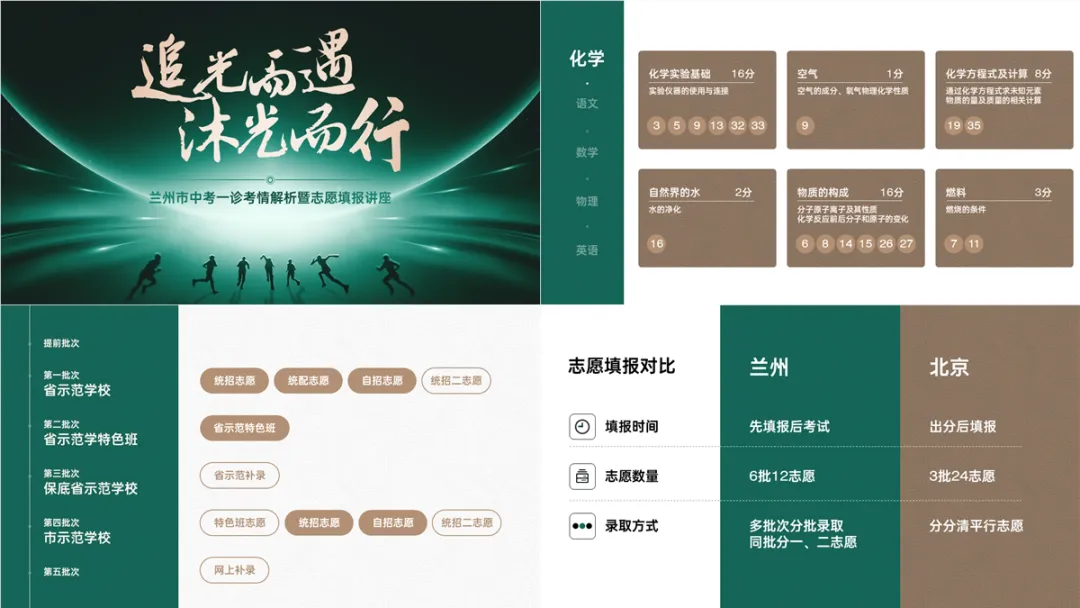
再来对比一下原稿: 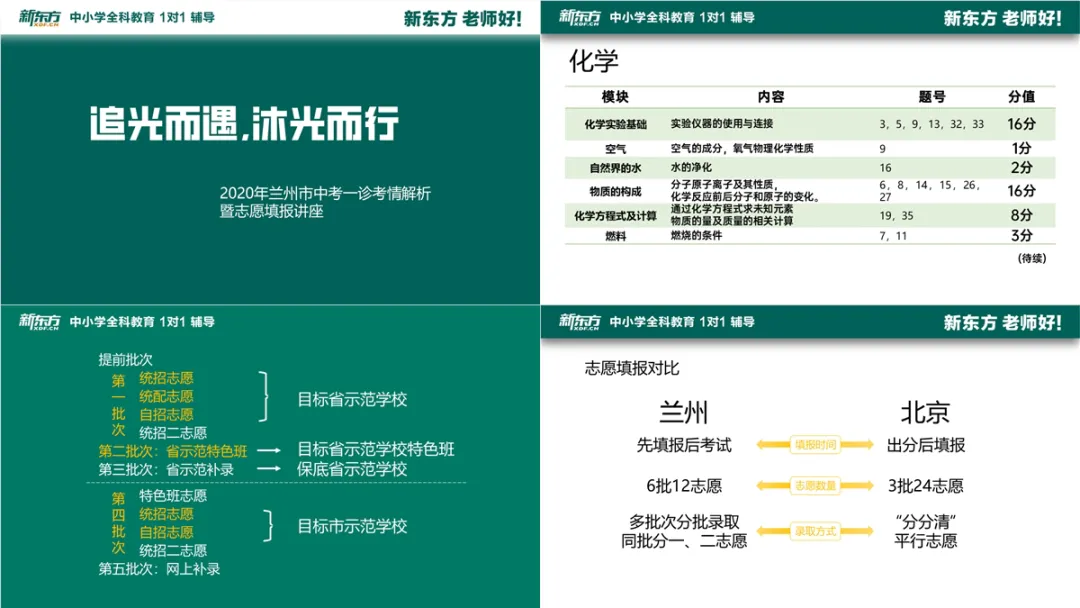
以上,希望对你有帮助。 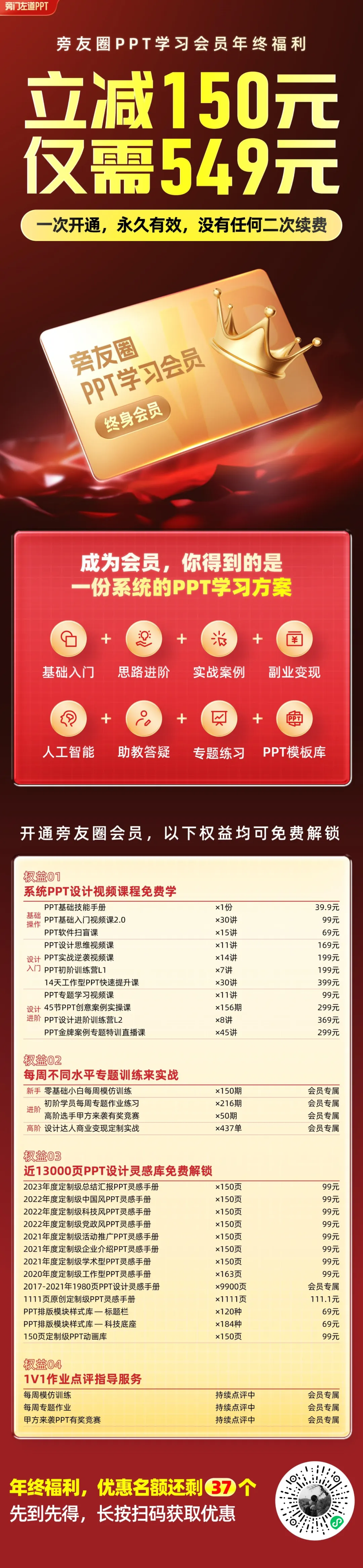
点击下方阅读原文 添加老师免费试听会员课程 👇👇

直播主题:职场PPT设计改稿思路
直播福利:免费抽奖《PPT设计思维》

中间部分文字颜色的识别性;
排版形式上,会有一点杂乱;
如果你想系统提升PPT能力,向你推荐旁友圈PPT学习会员。开通后,免费获得9门全阶段学习课程,从零基础小白,一路变成PPT高手。
且一次加入,长期有效。
本文来自网友投稿或网络内容,如有侵犯您的权益请联系我们删除,联系邮箱:wyl860211@qq.com 。

