孩子的练习题只有手机照片,怎么整理成能打印的 PDF?
- 2026-11-22 16:44:10
老师在群里发了三张练习题照片,孩子请你帮忙打印。你在手机上看,题目挺清楚。可直接打印出来,有一张连桌面也印了进去,有一张得转过纸才能读,还有一张的题图挤到了纸边。
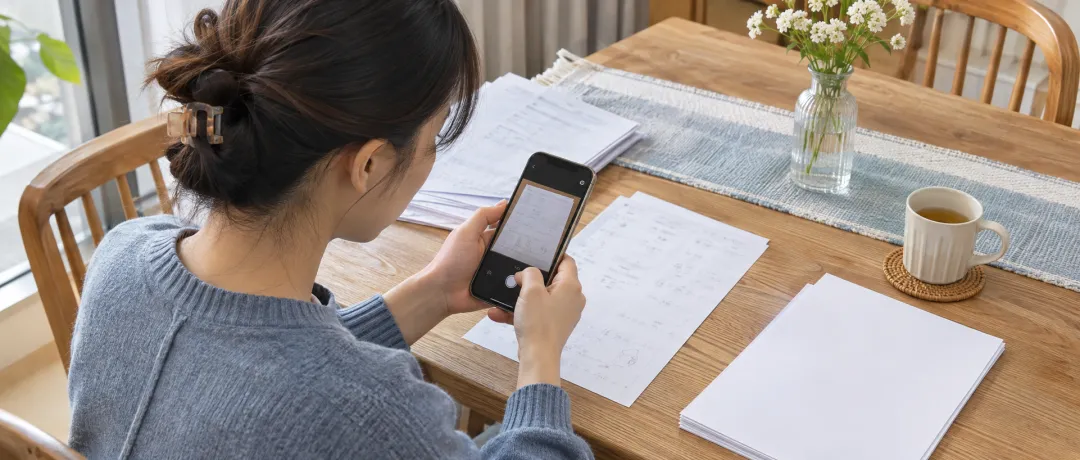
先在手机上把照片转正、裁好,再传到电脑,用 Word 按页序排成一页一张的 PDF。打印前,把生成的 PDF 打开检查一遍。
先把题纸从照片里整理出来
把照片保存下来,保留原图。在相册里逐张旋正和裁边,裁掉桌面、水杯和多余背景。裁完放大看三处:最靠边的题号、图形的标注、最下面一行的小字。 这几个地方比照片中心更容易漏。
碰到拍歪的图,先看手机相册能否校正透视。看到页角缺失、反光遮住数字,尽量重新拍一张或找发送者要清楚的图。模糊的分数线和负号进了 PDF,还是需要靠源图才能补回来。
处理完,按题号或页码确认阅读顺序。存到电脑时可以命名为 01、02、03。遇到同一页拍了两次,留下信息完整的一张。每页的方向现在就转正,后面排版就少一次返工。
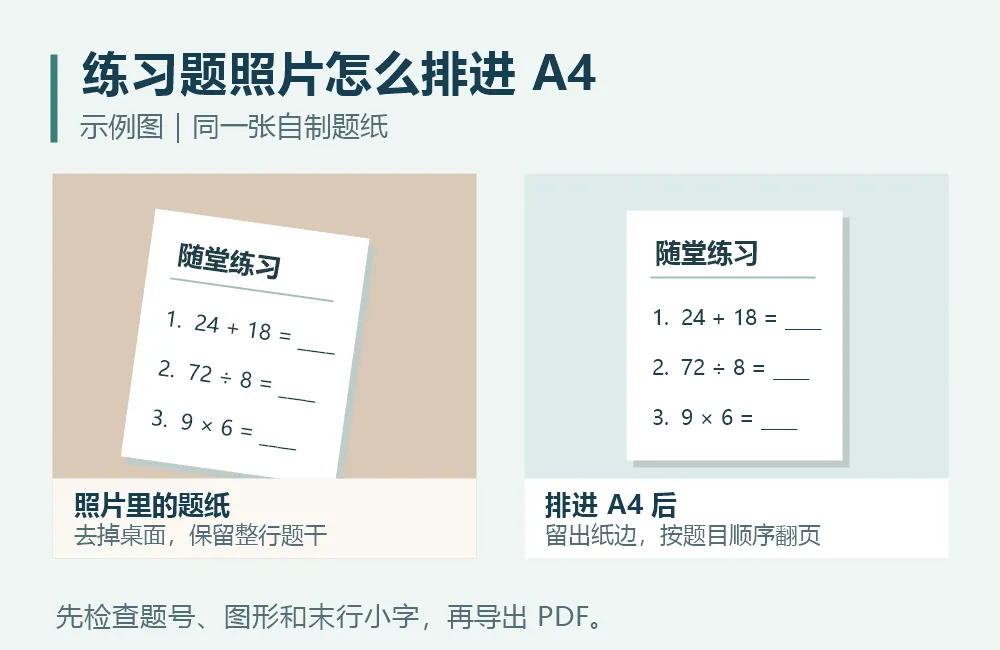
排版示意|同一张自制题纸的整理前后
一张 A4 放一张图,页与页用分页符隔开
在桌面版 Word 新建空白文档,把纸型设为 A4,方向先选纵向。插入第 1 张照片,把它设为嵌入型,拖动图片角点等比例缩放,把题纸完整放在页边距以内。[2]
把光标放在第 1 张图后,插入分页符,再插入第 2 张。其他照片按页序照做,最后一张图后直接结束。
如果一张题图本身就是横版,放在纵向页面上字太小,可以单独新建一个 A4 横向文档,把那张图排进去,另存为一页 PDF,打印时单独打。
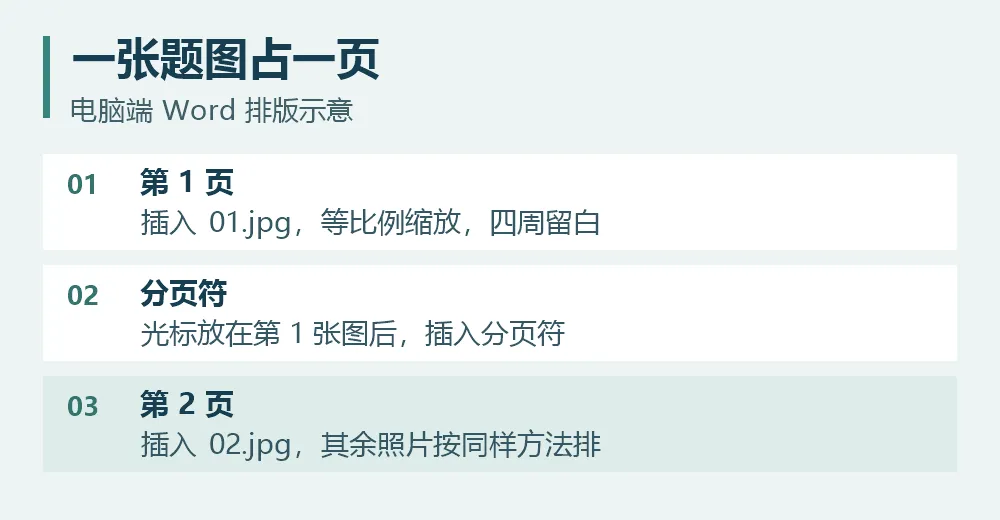
每张题图单独一页,用分页符隔开
用桌面版 Word 的“另存为”或“导出”生成 PDF,保存后重新打开成品检查,不用只看 Word 里的编辑页面。[3]
有纸质原件时,可以直接扫描
如果手头有纸质原件,iPhone 用户可以在“文件”里选“扫描文稿”。对准纸张四角,按页序连续扫描,扫完再保存。[1]

纸质原件可直接连续扫描
打印前,把 PDF 从头到尾翻一遍
逐页核对 PDF 的顺序、方向和边缘。 重点看题号、小字、图形标注和最后一题有没有被裁掉,也看看有没有多出来的空白页。
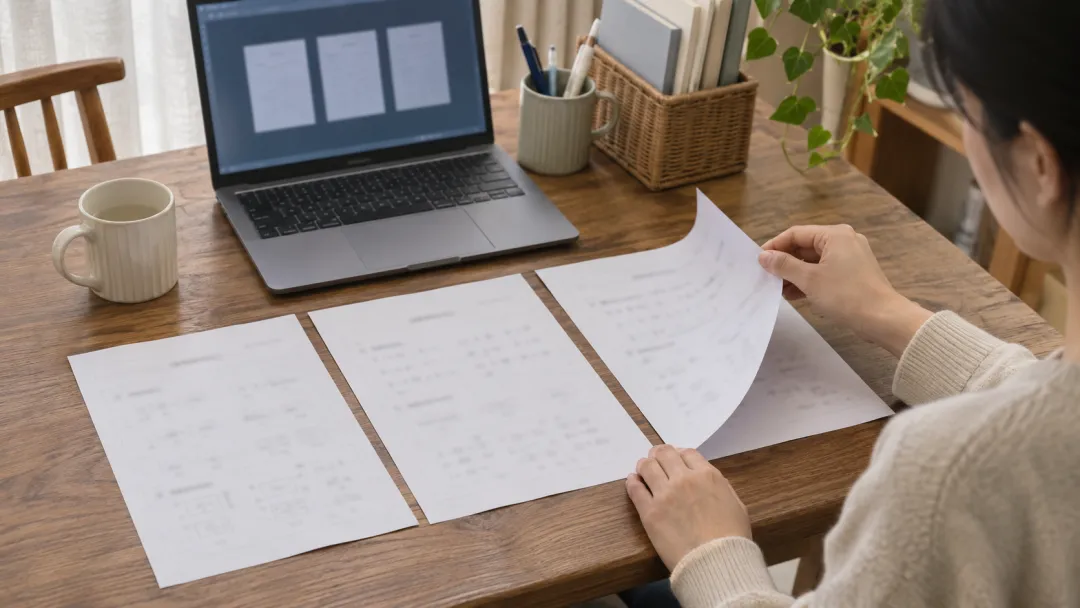
试印前按页序核对练习题
再打开打印预览,确认选择的纸型与纸盒里的纸一致,检查缩放后的内容是否完整。有一页拿不准,就先试印那一页,看字号够不够大、纸边有没有切字,再打其余页。
下次再要打一份,打开保存好的 PDF 就能按原顺序打印。
参考资料
[1]Apple:在 iPhone 或 iPad 上扫描文稿
[2]Microsoft:在 Word 中插入图片
[3]Microsoft:在 Office 桌面应用中保存为 PDF

