神器分享|国家中小学智慧教育平台课件一键下载,PDF转PPT自由编辑!
- 2026-11-21 16:42:09
神器分享|国家中小学智慧教育平台课件一键下载,PDF转PPT自由编辑!
各位老师是不是经常在国家中小学智慧教育平台找到优质备课资源,却苦于没办法直接保存课件、修改内容?
平台自带资源无法直接另存、不能二次编辑,每次备课都要重新排版,特别耗费时间。今天给大家分享一套完整实操方法,搭配Edge浏览器插件+PDFgear工具,轻松下载平台课件,还能把PDF课件转换成可编辑PPT,备课效率直接拉满!
温馨提示:本方法仅用于教师日常教学备课使用,下载的资源请勿商用、二次传播,尊重原创教学资源版权。 |
一、安装「小源智能助手」Edge扩展插件
这个插件可以帮我们解锁国家中小学智慧教育平台的资源下载按钮,操作步骤非常简单:
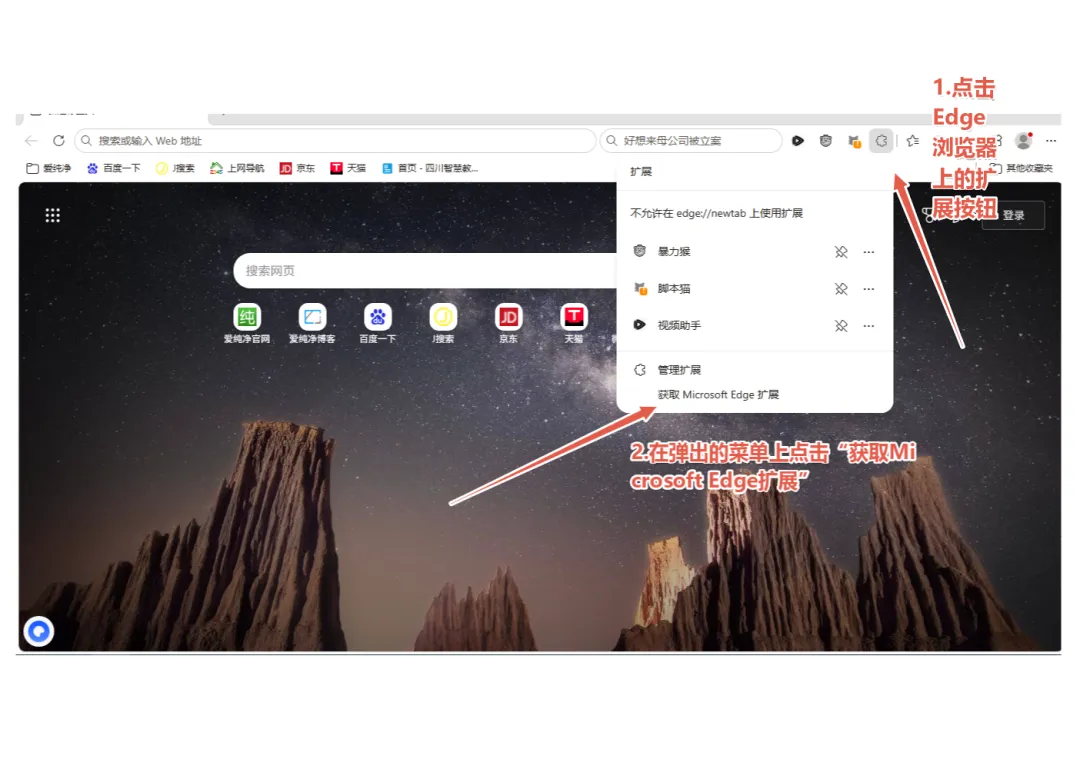
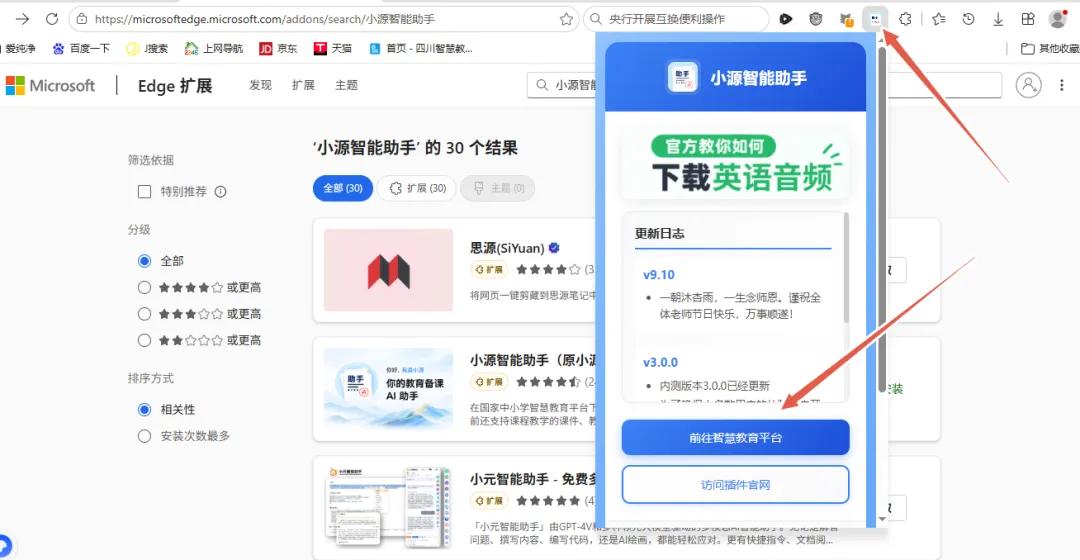
打开Edge浏览器,点击浏览器右上角的扩展按钮(拼图图标)
在弹出的菜单里,点击【获取Microsoft Edge扩展】,进入扩展商店
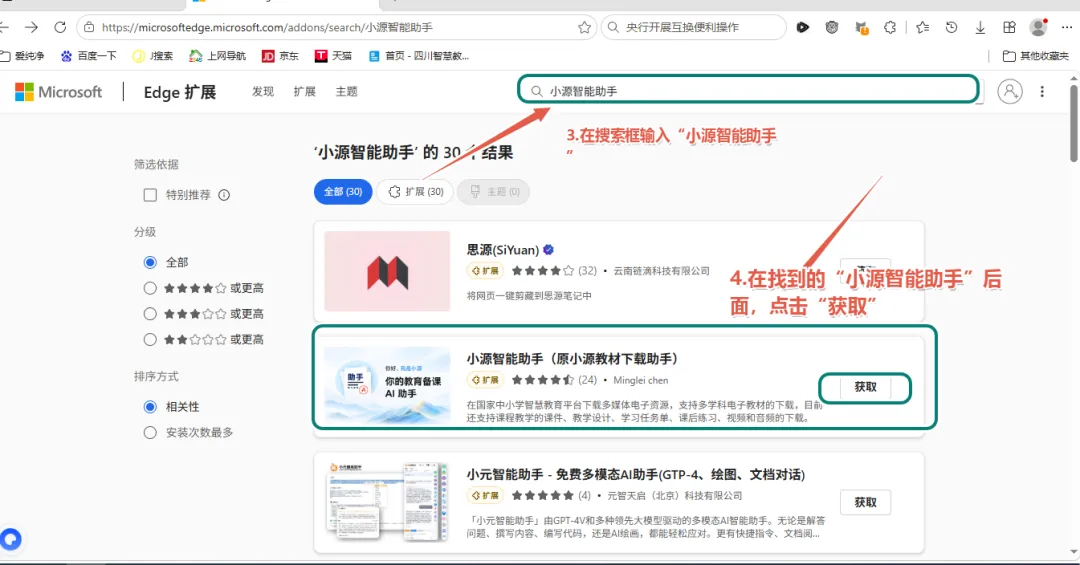
在商店顶部搜索框输入:小源智能助手(原小源教材下载助手),找到对应扩展
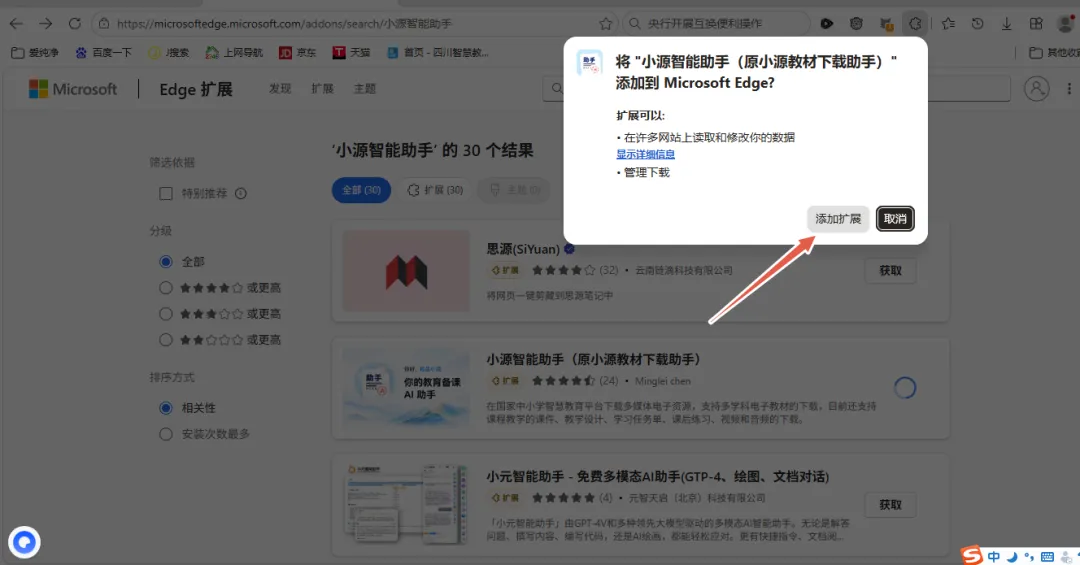
点击卡片右侧【获取】,弹窗里选择【添加扩展】,等待安装完成
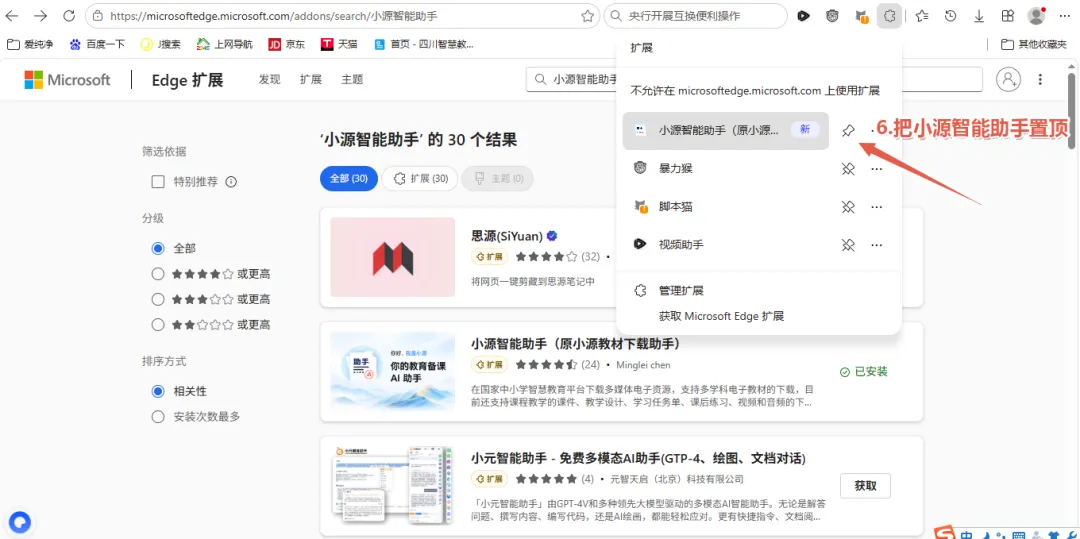
再次点击右上角扩展图标,找到刚装好的小源智能助手,点击图钉图标,把它固定到浏览器工具栏,方便后续快速打开
✅ 安装完成后,点击插件面板里【前往智慧教育平台】,一键跳转官网。
二、在智慧教育平台下载课件PDF
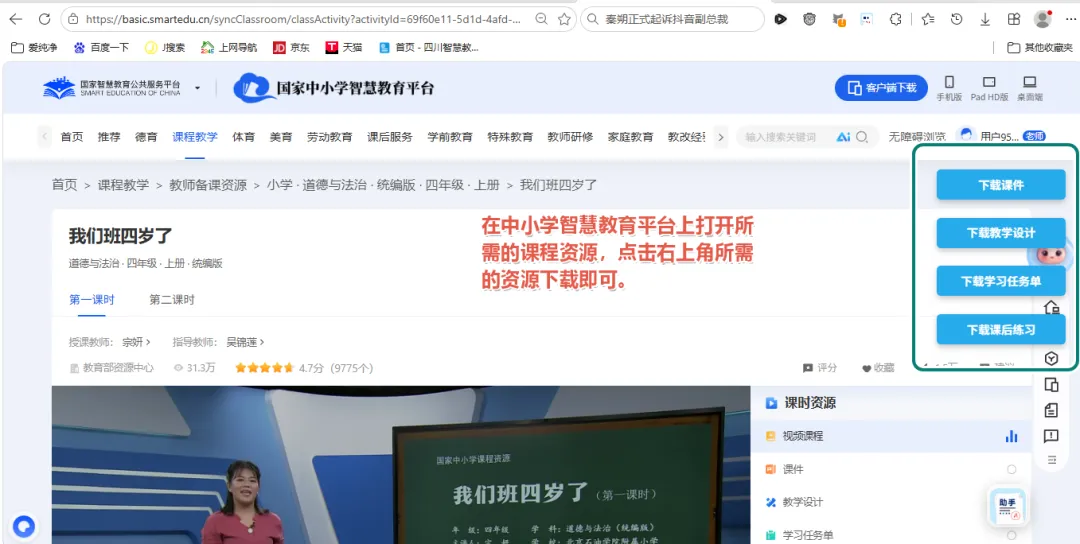
1登录【国家中小学智慧教育平台】,进入【课程教学】栏目,筛选好对应学科、年级、课时,打开你需要的课程资源页面
1页面加载完成后,右侧就会出现插件生成的下载菜单:下载课件、下载教学设计、下载学习任务单、下载课后练习
1点击【下载课件】,等待片刻,课件就会以PDF格式保存到电脑本地
不止课件!教学设计、任务单、配套习题,都可以同步下载,一套备课素材一次性拿下。 |
三、用PDFgear编辑PDF,转换为可编辑PPT
PDF格式不方便直接上课修改、增删内容,我们借助PDFgear来处理:
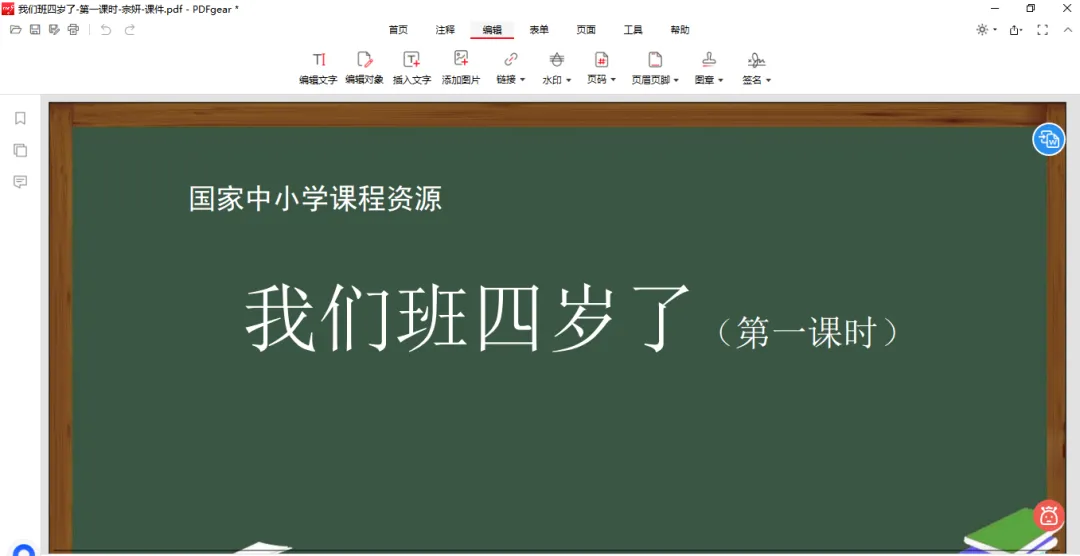
1用PDFgear打开刚刚下载好的课件PDF文件
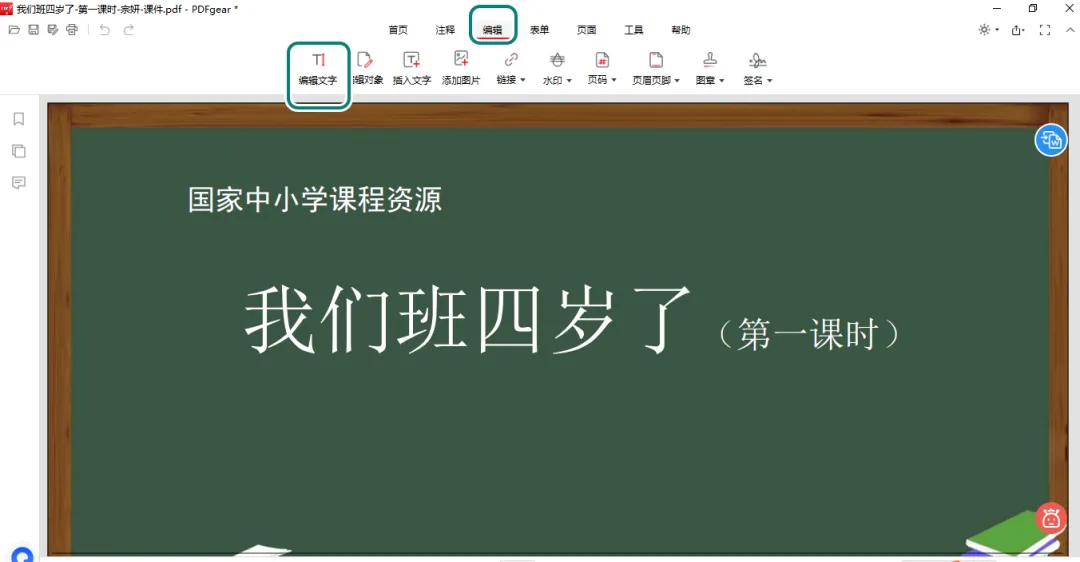
1如果只需要微调文字:切换到顶部【编辑】选项卡,选择【编辑文字】,直接修改课件上的文字内容、调整字体大小
1如果想要转换成PPT课件:
1在PDFgear菜单栏找到【转换】功能,选择【PDF转PPT】
1设置好导出保存路径,点击开始转换
1等待转换完成,打开导出的PPT文件,文字、图片全部变成可编辑状态,你就可以自由增删页面、修改动画、调整排版,改成贴合自己课堂的课件啦!
四、写在最后
国家中小学智慧教育平台的资源质量很高,是我们一线老师备课的宝藏库。借助这个方法,我们不再只能在线观看资源,可以把优质课件拿回本地打磨、二次优化,省去大量重新制作课件的时间。
⚠️ 重要提醒
1资源仅限个人校内教学备课使用,请勿外传、售卖平台教学资源;
1插件仅适配Edge浏览器,其他浏览器不支持;
1如果下载按钮没有出现,刷新课程页面,重新打开插件即可。
备课路上多一点小技巧,就能省下更多时间打磨课堂。赶紧动手试一试吧!
💬 你平时备课还有哪些好用的工具?欢迎在留言区一起交流分享!
需要免费的PDF编辑、转换软件,关注公众号,私信回复“PDF”

